Baixe o Flutteryx.
15 dias grátis, com tudo liberado. Sem cartão.
Seis passos, uns dois minutos.
Baixe o instalador
Pelo botão acima. Windows 10 ou 11, 64 bits. O arquivo é o Flutteryx-Setup.exe.
Abra o arquivo baixado
Se aparecer "O Windows protegeu o computador" (SmartScreen), clique em Mais informações e depois em Executar assim mesmo. Isso acontece com programas novos que ainda não têm assinatura digital. Entenda os avisos.
Instale
O instalador é em português, não pede senha de administrador e cria o atalho no menu Iniciar.
Primeira abertura
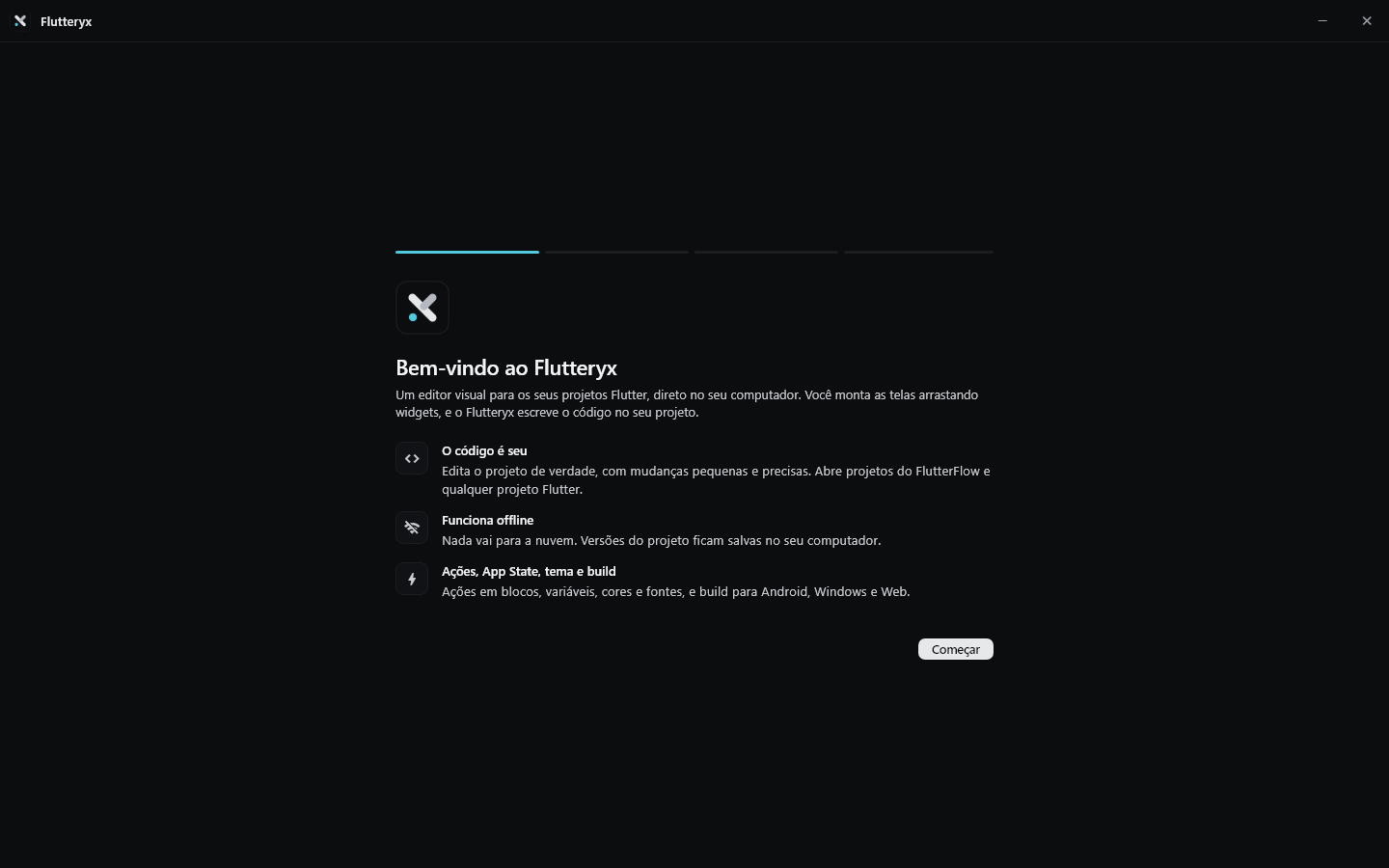
A tela de boas-vindas mostra o que é o Flutteryx, procura o Flutter instalado e pede a pasta dos seus projetos.
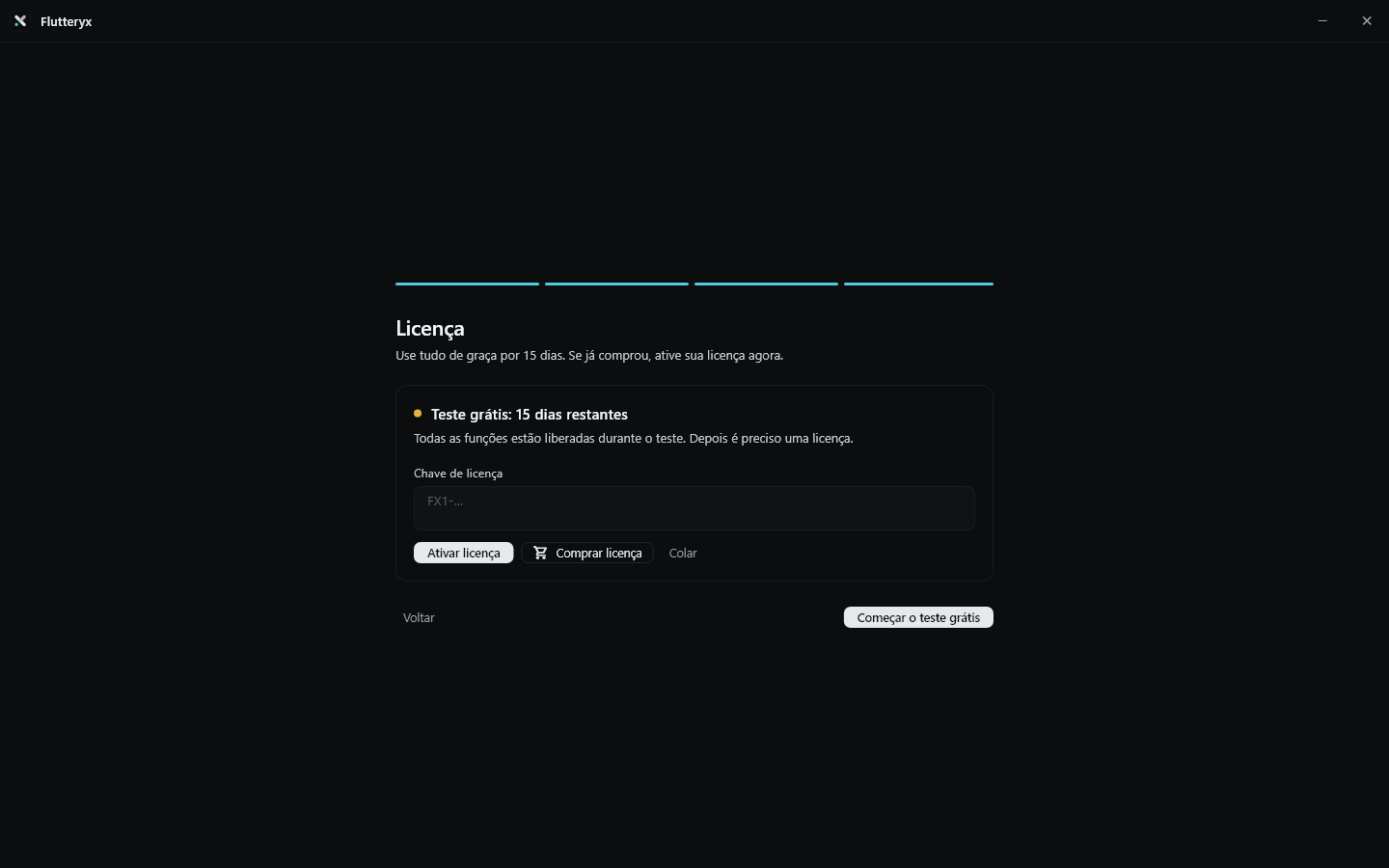
Comece o teste ou ative sua licença
15 dias com tudo liberado. Se já comprou, cole a chave e ative.
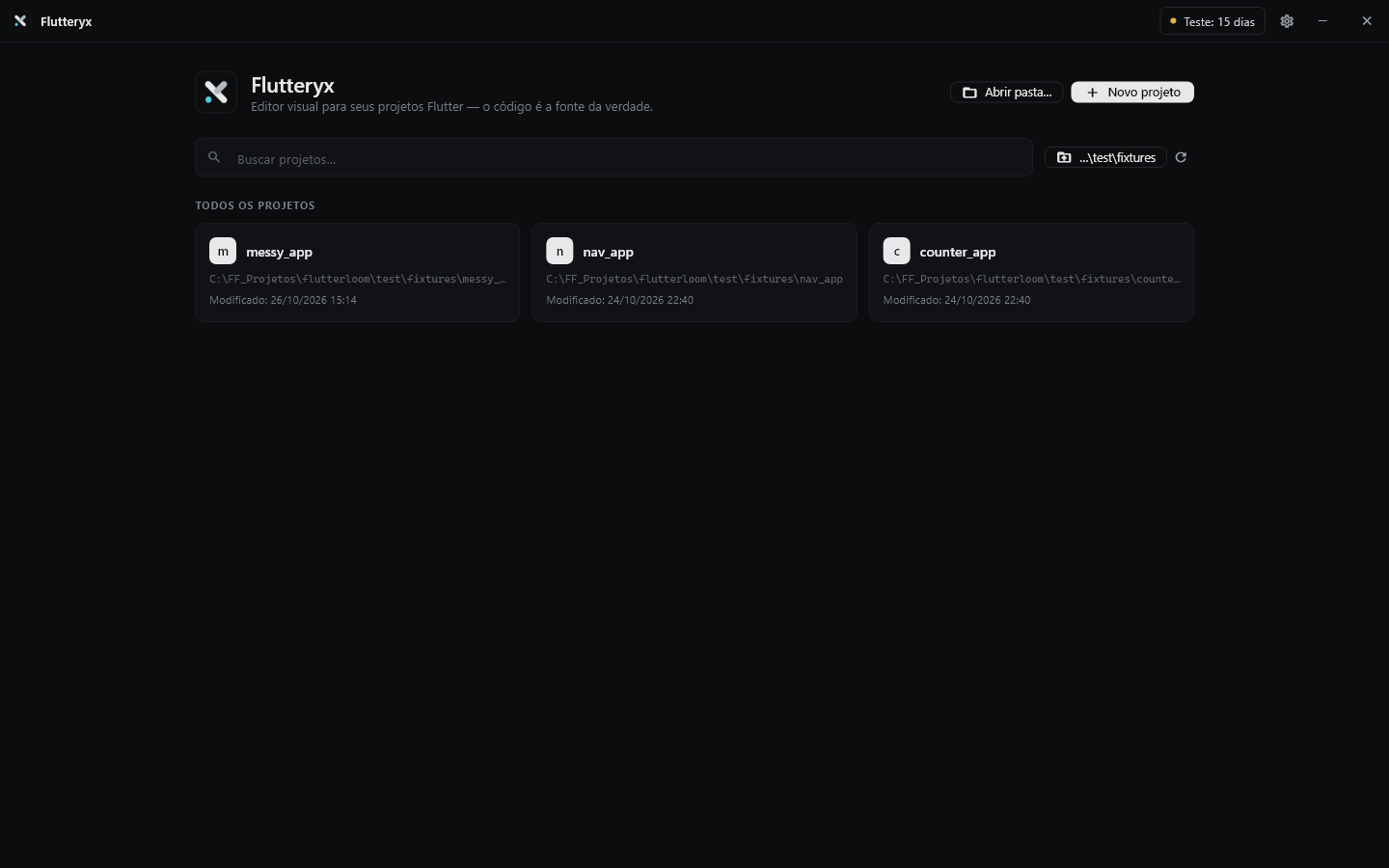
Abra um projeto
Pela tela inicial, ou crie um novo.
Por que o Windows avisa?
O Flutteryx é um programa novo e ainda não tem assinatura digital paga. O Windows e os navegadores desconfiam de qualquer arquivo assim até ele ficar conhecido. O aviso não quer dizer que existe vírus. Baixe sempre por este site: o arquivo vem direto do nosso servidor.
No navegador
Pode aparecer "não é baixado com frequência" ou "pode ser perigoso".
No Windows (SmartScreen)
Ao abrir o instalador: Mais informações › Executar assim mesmo. Só na primeira vez.
No antivírus
Se o antivírus bloquear ou colocar o arquivo em quarentena, restaure e adicione uma exceção para o Flutteryx. Na dúvida, fale com o suporte.
Ainda com dúvida? Escreva para antonymichelsluiz@gmail.com.